FGM0801. Шлюз ModBus RTU - Modbus TCP с памятью.
Представляем первый программно-аппаратный комплекс FGM0801 на основе Сборщик-Компакт и NapiLinux - шлюз Modbus RTU - Modbus TCP с функциями настройки, мониторинга и логгирования данных. Все управление ПАК-ом осуществляется через Веб-интерфейс NapiConfig.
Все программное обеспечение предустановлено, предоставляется в открытых кодах "как есть" и бесплатно. Открытые лицензии на ПО можно узнать на сайтах всех используемых продуктов.
💥 Руководство пользователя
💥 Взять на бесплатное тестирование
💥 База знаний и программное обеспечение
Введение
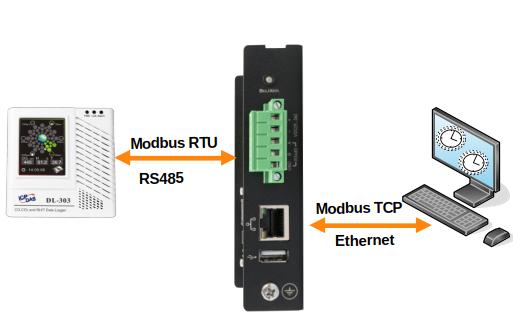
FGM0801 шлюз Modbus TCP - Modbus RTU выполняет прозрачное шлюзование протокола Modbus RTU (физический порт RS485) в Modbus TCP (физический порт Ethernet).
Разработан на основе Сборщик-Компакт ( на основе процессора ARM RK3308BS, 512Мб ОЗУ, 4Гб ПЗУ).
В отличие от большинства аналогов, FGM0801 может собирать данные, являясь клиентом своего шлюза, а также выполнять другие операции. Для продвинутых пользователей доступны тулкиты для работы с GPIO, язык программирования Python, возможность запускать любые программы и скрипты для ARM64.
Схема включения
Схема шлюза без сохранения данных

Схема шлюза с хранением данных
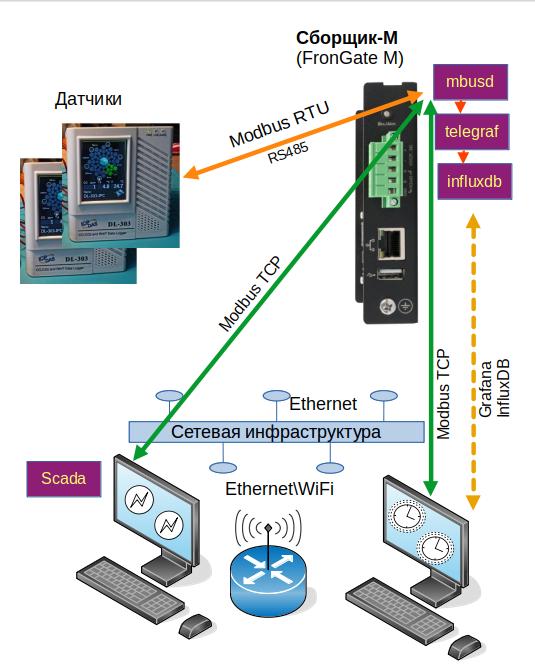
- FGM0801 подключается к датчикам по RS485
- FGM0801 подключается к сети по Ethernet
- На FGM0801 настраивается и запускается сервис mbusd.
Алгоритм работы
- Оператор или программа опроса обращается к Сборщик-М по Modbus TCP;
- FGM0801 транслирует запросы из Modus TCP в ModBus RTU;
- FGM0801 опрашивает устройства по Modbus RTU, получает ответ в Modbus RTU;
- FGM0801 транслирует ответы в Modbus TCP.
Опционально Сборщик также может.
- Опрашивать по Modbus TCP самого себя и сохранять данные.
- Показывать графики сохраненных данных
- Предоставляет интерфейс к базе данных Influx для дальнейшего анализа в таких инструментах как Grafana.
Это позволяет более четко понимать есть ли связь с датчиком, видеть когда она прерывалась, оперативно анализировать данные.
Состав изделия
С точки зрения "железа" это Сборщик-Компакт.
В состав ПО Сборщик-М входит:
- ОС NapiLinux с возможностью обновления
- Свободное ПО mbusd (доступно в исходных кодах)
- Веб-интерфейс NapiConfig
Также предустановлены и могут быть активированы следующие сервисы:
- Telegraf - комбайн по сбору данных (в применении к Сборщику-М нас интересует съем данных по протоколу Modbus TCP)
- InfluxDB - база данных для складирования однотипных данных и доступа к ним.
- Mosquitto - сервис трансляции данных по протоколу MQTT
Все сервисы уже инсталлированы и преднастроены - достаточно включить их через Веб.
Быстрый старт
Настройка TCP\IP сети
- Если в Вашей сети есть DHCP, то Сборщик-М получит IP самостоятельно.
Как понять, какой IP получен, можно прочитать в статье.
- Если в сети DHCP нет, то нужен компьютер с Ethernet и возможностью установить на этот компьютер IP адрес вручную.
Как это делать, написано в отдельной статье.
Настройка mbusd
- Подсоедините датчик по RS485 порту к Сборщик-М
Как подсоединить датчик и как проверить что он опрашивается написано в отдельной статье.
- Убедитесь, что опрос датчика работает
⚠️ ** Проводите опрос по RS485 порту ДО активации службы mbusd ! **
- Зайдите в Меню "Настройки - ModbusGW".
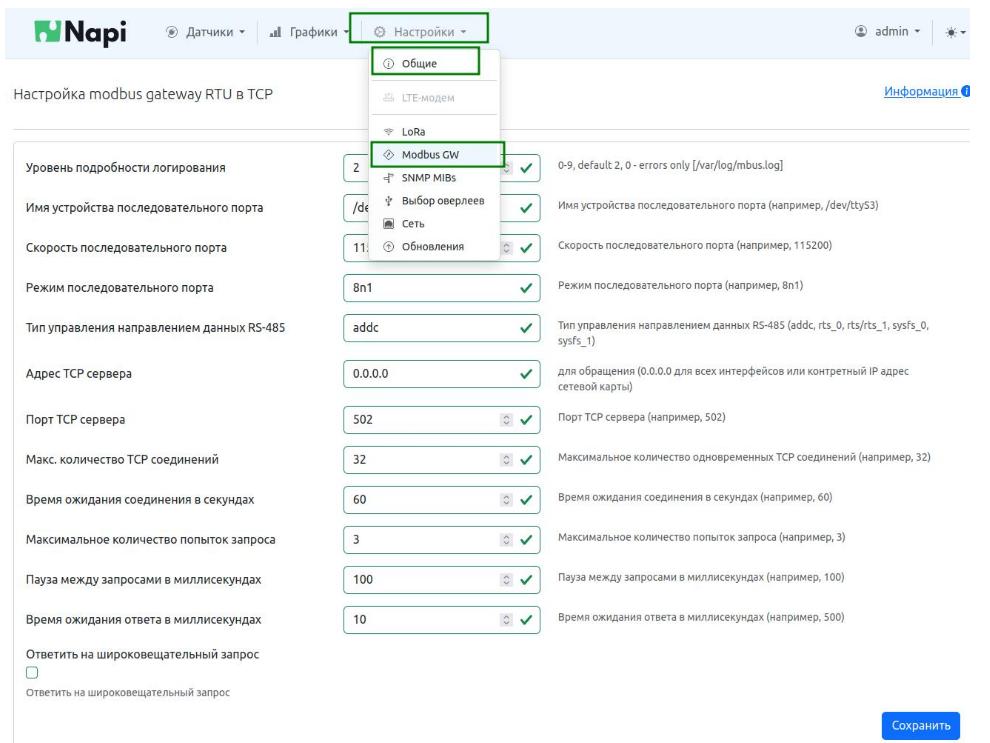
** Часть1. Настроим обязательные параметры **
- Скорость порта (1)
- Параметры порта (2)
Эти параметры "диктуются" настройками датчика. Если Вы его уже "прочли" вручную, то Вы их точно знаете. В этих параметрах важна не только скорость, но и параметры работы порта (8n1, 8e1 и тп) - необходимо отнестись к этому внимательно !
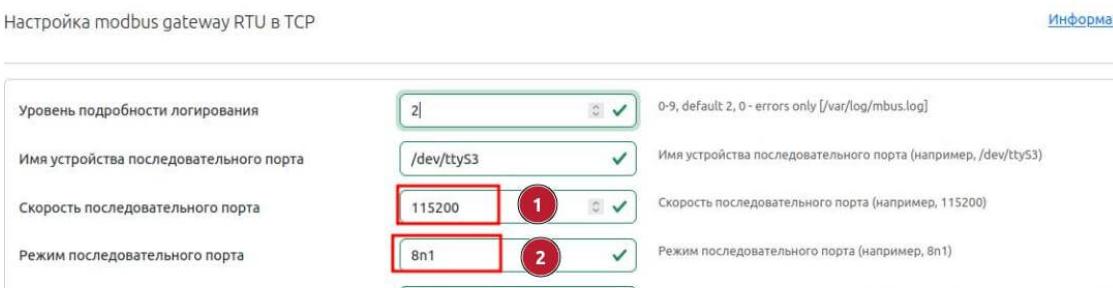
** Остальные параметры нужно менять или при проблемах или при необходимости нестандартной работы \ поведения ** !
** Часть2. Посмотрите параметры, которые рекомендуется оставить по умолчанию **
-
Адрес сервера (3). Поясним, что 0.0.0.0 позволяет принимать запросы на любой IP сборщика, это можно сменить ограничив только определенный адрес. Как правило, этот параметр остается по умолчанию.
-
Порт TCP (4). Стандартный порт для Modbus TCP - 502. Если Вам нужно, чтобы Сборщик отвечал по другому порту, можно сменить этот параметр.
-
Количество одновременных соединений. Если у вас нет проблем с опросом огромного количества датчиков, оставьте этот параметр по умолчанию.

** Часть3. Параметры, которые нужны только продвинутым пользователям **
- Пауза в запросах. Этот параметр нужен при "шторме" из одновременных запросов. Рекомендуется при спокойных запросах оставить по умолчанию, при запросах без паузы этот параметр надо подбирать от 3 до 10 мс.
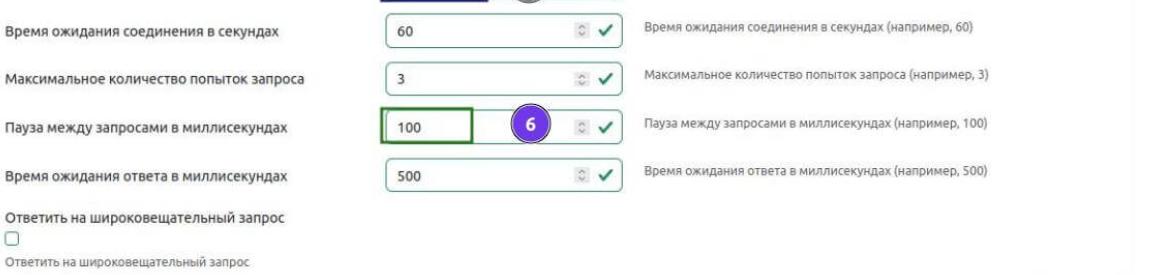
** Несмотря на обилие параметров, по сути Вам нужно ввести два параметра - скорость и характеристики порта. **
Запуск службы mbusd
Заходим в "Настройки - Общие", среди сервисов ищем mbusd.
- Нажимаем на Inactive (переводим в состояние Active)
- Нажимаем на Disabled (переводим в состояние Enabled)
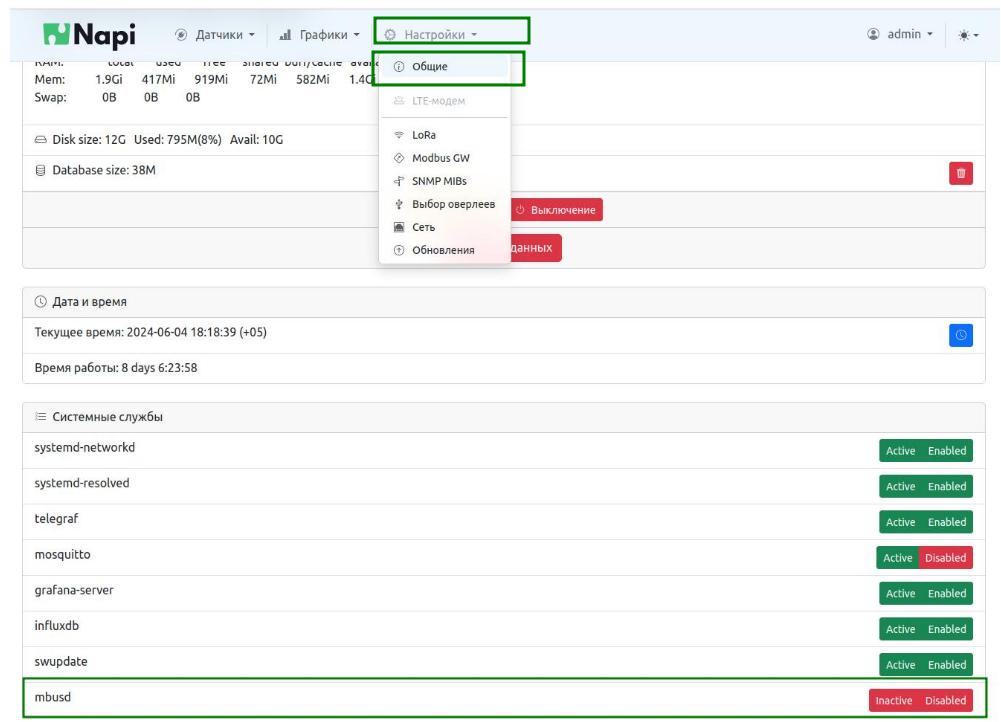
Обе кнопки должны стать зеленые - это значит что служба запустилась и будет автоматически запущена при дальнейшем рестарте системы.

Проверка работы mbusd
Убедиться, что шлюз работает можно посылая ему запросы в Modbus TCP по его IP-адресу. Можно делать это с самого шлюза, опрашивая адрес 127.0.0.1 командой modpoll
Как проверять работу шлюза описано в отдельной статье.
Проверка с помощью встроенного логгирования
Вы можете проверить, что служба гейта работает корректно, настроив логгирование данных во внутреннюю базу данных.
Для этого мы включим опрос по ModbusTCP "самого себя" по адресу 127.0.0.1.
Активируем датчик
Необходимо активировать датчик anysensor-modbus-tcp-localhost в разделе "Датчики\Управление"

Если датчика нет, то создайте новый Шаблон.
- Скачайте шаблон для датчика опроса по ModBus.
- Выберите "Загрузить шаблон", найдите скачанный файл и нажмите "Загрузить"
Датчик появиться в списке датчиков. Нажмите "Активировать" датчик.
Датчик из шаблона настроен на чтение 1-го регистра (с адресом 0) с устройства с modbus адресом 1.
Если вы присоединили устройство с другим адресом или в вашем устройстве другие регистры, необходимо отредактировать датчик. Нажмите "Редактировать". Появиться окошко редактора файла.
## Any sensor with address=1. hold-register=0 (first) on localhost
[[inputs.modbus]]

  #change name="YOUR_SENSOR" and measurement="YOUR_SENSOR"

  name = "anysensor-modbus-localhost"

  #change to your modbus address if your address is not equal 1
  slave_id = 1

  ## Timeout for each request
  timeout = "1s"

  # TCP - connect via Modbus/TCP
  controller = "tcp://127.0.0.1:502"

  input_registers = [
    { measurement="anysensor-modbus-localhost", name = "First_Hold_Register",   byte_order = "AB",   data_type = "UINT16",   scale=1.0,     address = [0]},
  ]
Если у Вас дугой адрес, то измените параметр slave_id, если другой регистр, то отредактируйте строчку с описанием регистра.
Нажмите "Применить"
Если Вы все сделали правильно, то появиться зеленая надпись "Конфигурация применена"
Проверка работы
- Зайдите в "Графики - Сенсоры"
- Выберите Датчик - anysensor-modbus-localhost
- Выберите Измерение - First_Hold_Register
- Оставьте период "1мин"
- Нажмите "Показать"
Если система увидела данные вы получите какое-либо значение (или несколько значений), примерно как на картинке ниже
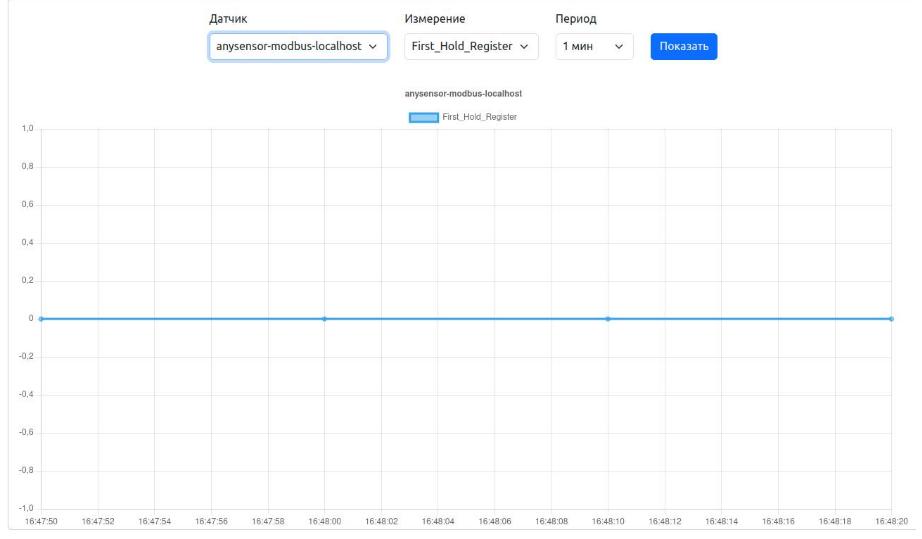
Поздравляем, mbusd работает а система пишет первый регистр. Теперь, если Вам не нужно логгирование можно отключить датчик в "Управлении датчиками".
Возможные проблемы
Если Вы не увидели данные, как на картинке ниже (но проверяйте как минимум выждав минуту!)
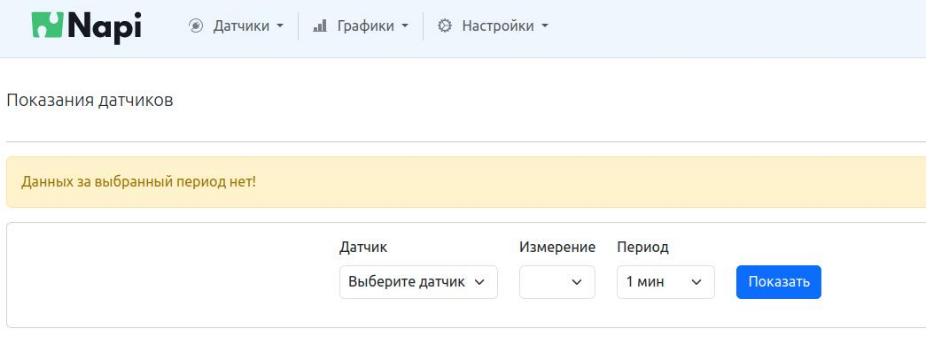
Значит датчик не опрашивается и скорее всего mbusd не транслирует данные.
В таком случае рекоменуем
- Зайти в раздел "Настройки - Modbus GW" и еще раз проверить параметры порта (скорость, четность, стоп бит). Убедитесь что на датчики такие же параметры.
- Проверить правильное подсоединение датчика к RS485 (A-A, B-B) или (D+ - A, D- - B)
- Проверить что никакие программы больше не используют порт RS485 (в частности, не включены опросы по Modbus RTU).
Включение полноценного логгирования
Для включение полноценного логгирования, надо вместо "универсального" датчика создать шаблон с конфигурацей именного того датчика, который подключен.
Рассмотрим, например, датчик ICPDAS DL-303. У него несколько HOLD регистров, некоторые из которых мы опишем для опроса.
Вот корректный пример шаблона опроса для датичка DL-303:
## Тут пишем комментарий
## DL-303 (CO,CO2,temp,humidity) ModbusTCP
[[inputs.modbus]]

  name = "DL-303"

  ## Slave ID - addresses a MODBUS device on the bus
  ## Range: 0 - 255 [0 = broadcast; 248 - 255 = reserved]
  slave_id = 1

  ## Timeout for each request
  timeout = "1s"

  # TCP - connect via Modbus/TCP
  controller = "tcp://127.0.0.1:502"

  input_registers = [
    { measurement="DL-303", name = "CO",   byte_order = "AB",   data_type = "UINT16",   scale=1.0,     address = [0]},
    { measurement="DL-303", name = "CO2",   byte_order = "AB",   data_type = "UINT16",   scale=1.0,     address = [1]},
    { measurement="DL-303", name = "Humidity",   byte_order = "AB",   data_type = "UINT16",   scale=1.0,     address = [2]},
    { measurement="DL-303", name = "Temp",   byte_order = "AB",   data_type = "UINT16",   scale=1.0,     address = [3]},
    { measurement="DL-303", name = "DewPoint",   byte_order = "AB",   data_type = "UINT16",   scale=1.0,     address = [5]},
  ]
Так это выглядит в интерфейсе

Параметры, которые необходимо указывать:
-
и 3) это имя датчика. Если датчиков несколько (даже одной модели), у каждого датчика должны быть уникальные номера.
-
Modbus адрес
-
name= имя регистра
-
scale= множитель
-
address= номер регистра
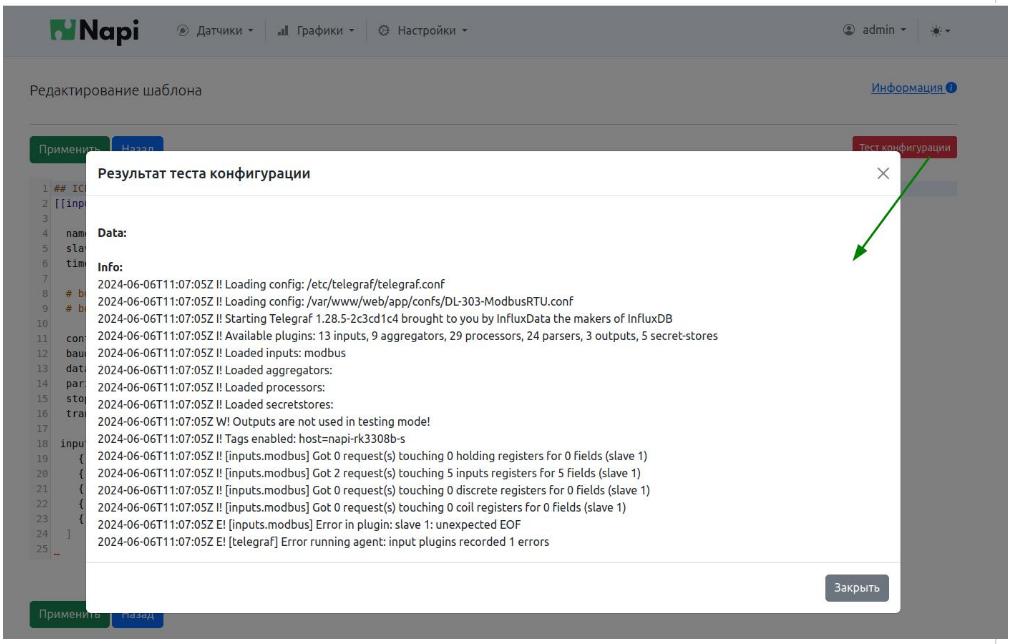
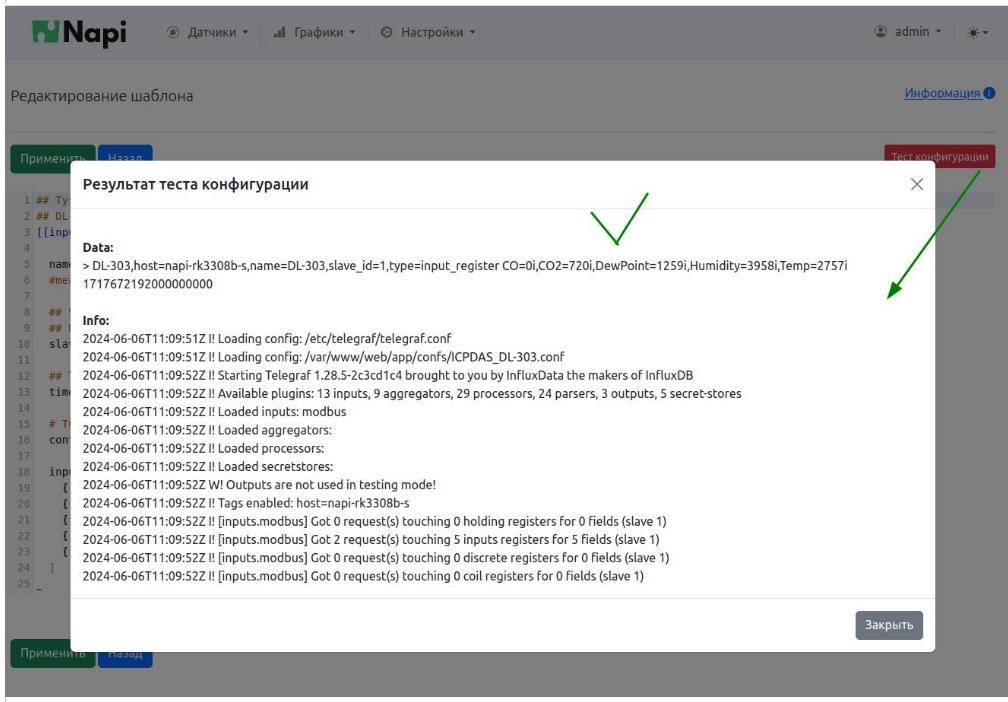
После редактирования нажмите "Применить" и "Протестировать конфигурацию" и система покажет сумела ли она прочитать данные
Данные корректные
Ошибка