Перейти к основному содержимому

Управление светодиодами Ethernet через MDIO

· 1 мин. чтения
dmn
maintainer

Утилита для управления mdio (в частности, подсветкой лампочек Ethernet): https://github.com/wkz/phytool

Классический вид

Левый (зелёный) - линк, правый (рыжий) - данные:

  1. Выбрать страницу LED конфигурации:
./phytool write wan/0/0x1f 0x0d04
  1. (Опционально) отключить EEE LED влияние:
./phytool write wan/0/0x11 0x0000
  1. Установить: LED1=Link(any speed), LED2=Activity:
./phytool write wan/0/0x10 0xC160
  1. Вернуть страницу 0:
./phytool write wan/0/0x1f 0x0000

Альтернативный вид

Слева (зелёный) Link+Act (подмешивает в один диод и линк и моргание данными) 10mbit, справа (рыжий) - Link + Act 100+Mbit:

  1. Выбрать страницу LED конфигурации:
./phytool write wan/0/0x1f 0x0d04
  1. (Опционально) отключить EEE LED влияние:
./phytool write wan/0/0x11 0x0000
  1. Установить: LED1=Link+Act 10mbit, LED2=Link+Act 100+Mbit:
./phytool write wan/0/0x10 0x6251
  1. Вернуть страницу 0:
./phytool write wan/0/0x1f 0x0000

Получение уникального ID процессора Rockchip

· 1 мин. чтения
dmn
maintainer

Получение уникального ID процессора

Встал вопрос, как получить уникальный ID процессора для идентификации конкретного экземпляра Napi-C/Napi-P/Napi-S.

Способ через OTP

Мы нашли такой способ:

ID=$(dd if=/sys/bus/nvmem/devices/rockchip-otp0/nvmem bs=1 skip=8 count=8 2>/dev/null | xxd -p)
echo -n "$ID" | sha256sum

Описание команд

  • dd - читает 8 байт из OTP памяти процессора Rockchip начиная с 8-го байта
  • xxd -p - конвертирует двоичные данные в hex строку
  • sha256sum - создает SHA256 хеш для обеспечения уникальности

Анализ сигналов Modbus RS485 на анализаторе

· 1 мин. чтения
dmn
maintainer

Анализ сигналов Modbus RS485

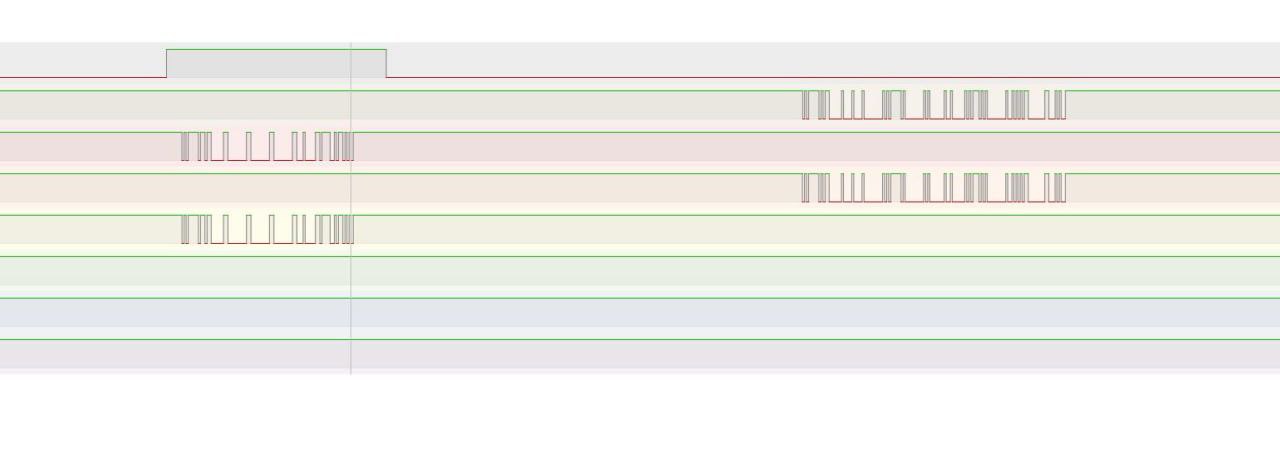
Покажем передачу modbus пакетов, отображенную на анализаторе цифровых сигналов.

Оборудование

  • Хост: Napi-C с программным RTS
  • Датчик: учебный Modbus Napi-датчик

Конфигурация каналов

  • Канал 1: RTS хоста
  • Канал 2: RX хоста
  • Канал 3: TX хоста
  • Канал 4: RX датчика
  • Канал 5: TX датчика

Последовательность обмена

  1. Хост поднимает сигнал RTS (передача)
  2. Посылает запрос по линии TX
  3. Датчик принимает запрос через RX
  4. Датчик передает ответ через TX
  5. Хост принимает ответ через RX

#rs485 #rts

Настройка параметров последовательного порта в Linux

· 1 мин. чтения
dmn
maintainer

Настройка последовательного порта

Установка параметров последовательного порта в Linux на примере ttyS1

Просмотр текущих параметров

stty -F /dev/ttyS1 -a

Пример вывода:

speed 115200 baud; line = 0;
-brkint -icrnl -imaxbel
opost -onlcr
cs8 -parenb -cstopb

Расшифровка параметров

  • speed 115200 baud — текущая скорость
  • cs8 — 8 бит данных
  • -parenb — без бита четности (N)
  • -cstopb — 1 стоп-бит (если было cstopb → 2 стоп-бита)

Установка параметров порта

stty -F /dev/ttyS1 115200 cs8 -cstopb -parenb -ixon -ixoff -crtscts

Тестирование порта

Дальше можно прямо из командной строки:

echo "test" > /dev/ttyS1

Диагностика занятости GPIO пинов в Linux

· 3 мин. чтения
dmn
maintainer

Диагностика занятости GPIO

В Linux можно посмотреть чем заняты все GPIO:

cat /sys/kernel/debug/pinctrl/pinctrl-rockchip-pinctrl/pinmux-pins

Пример вывода на NAPI-C

root@rockpi-s:~# cat /sys/kernel/debug/pinctrl/pinctrl-rockchip-pinctrl/pinmux-pins
Pinmux settings per pin
Format: pin (name): mux_owner gpio_owner hog?
pin 0 (gpio0-0): (MUX UNCLAIMED) (GPIO UNCLAIMED)
pin 1 (gpio0-1): (MUX UNCLAIMED) (GPIO UNCLAIMED)
pin 2 (gpio0-2): sdio-pwrseq gpio0:2 function sdio-pwrseq group wifi-enable-h
pin 3 (gpio0-3): ff480000.mmc (GPIO UNCLAIMED) function sdmmc group sdmmc-det
pin 4 (gpio0-4): (MUX UNCLAIMED) (GPIO UNCLAIMED)
pin 5 (gpio0-5): leds gpio0:5 function leds group heartbeat-led
pin 6 (gpio0-6): leds gpio0:6 function leds group green-led
pin 7 (gpio0-7): stmmac-0:01 gpio0:7 function gmac group mac-rst
pin 8 (gpio0-8): (MUX UNCLAIMED) (GPIO UNCLAIMED)
pin 9 (gpio0-9): (MUX UNCLAIMED) (GPIO UNCLAIMED)
pin 10 (gpio0-10): (MUX UNCLAIMED) (GPIO UNCLAIMED)
pin 11 (gpio0-11): ff050000.i2c (GPIO UNCLAIMED) function i2c1 group i2c1-xfer
pin 12 (gpio0-12): ff050000.i2c (GPIO UNCLAIMED) function i2c1 group i2c1-xfer
pin 13 (gpio0-13): ff180000.pwm (GPIO UNCLAIMED) function pwm0 group pwm0-pin-pull-down
pin 14 (gpio0-14): (MUX UNCLAIMED) (GPIO UNCLAIMED)
pin 15 (gpio0-15): (MUX UNCLAIMED) (GPIO UNCLAIMED)

Пример занятого GPIO

Например, GPIO0-A5 занят и мы не можем его использовать, например как DE для UART без лишних "процедур" по его освобождению:

root@rockpi-s:~/S4-GPIO2_A5# cat /sys/kernel/debug/pinctrl/pinctrl-rockchip-pinctrl/pinmux-pins | grep gpio0-5
pin 5 (gpio0-5): leds gpio0:5 function leds group heartbeat-led
root@rockpi-s:~/S4-GPIO2_A5#

Пример свободного GPIO

А вот GPIO2-B4 выглядит как свободный:

root@rockpi-s:~/S4-GPIO2_A5# cat /sys/kernel/debug/pinctrl/pinctrl-rockchip-pinctrl/pinmux-pins | grep gpio2-12
pin 76 (gpio2-12): (MUX UNCLAIMED) (GPIO UNCLAIMED)

И мы можем его программно "дергать":

root@rockpi-s:~/S4-GPIO2_A5# gpioset gpiochip2 12=1
root@rockpi-s:~/S4-GPIO2_A5# gpioset gpiochip2 12=0
root@rockpi-s:~/S4-GPIO2_A5#

Использование GPIO в DTS

А теперь "захватим" пин GPIO2_A5 для DE в UART1 таким DTS:

 /dts-v1/;
/plugin/;

/ {
compatible = "rockchip,rk3308";

fragment@0 {
target = <&uart1>;
__overlay__ {
status = "okay";

pinctrl-names = "default";
pinctrl-0 = <&uart1_xfer>;

linux,rs485-enabled-at-boot-time;
rs485-rts-active-high;
rs485-rts-delay = <0 0>;
rts-gpios = <&gpio2 5 0>;
};
};
};

Проверка захвата GPIO

Посмотрим как выглядит пин:

root@rockpi-s:~/S4-GPIO2_A5# cat /sys/kernel/debug/pinctrl/pinctrl-rockchip-pinctrl/pinmux-pins | grep gpio2-5
pin 69 (gpio2-5): (MUX UNCLAIMED) gpio2:69
root@rockpi-s:~/S4-GPIO2_A5#

Тут не слишком понятно захватился он драйвером RS485 или нет. Но что важно, Linux не даст больше им "мигать", если он занят драйвером ядра:

root@rockpi-s:~/S4-GPIO2_A5# gpioset gpiochip2 5=0
gpioset: error setting the GPIO line values: Device or resource busy
root@rockpi-s:~/S4-GPIO2_A5# gpioset gpiochip2 5=1
gpioset: error setting the GPIO line values: Device or resource busy
root@rockpi-s:~/S4-GPIO2_A5#

Тестирование UART1

Осталось убедиться, что мы получаем данные через UART1:

root@rockpi-s:~/S4-GPIO2_A5# mbpoll -m rtu -P none -b 115200 -a 125 -r 1 -c 4 -t4   /dev/ttyS1
mbpoll 1.0-0 - FieldTalk(tm) Modbus(R) Master Simulator
Copyright © 2015-2019 Pascal JEAN, https://github.com/epsilonrt/mbpoll
This program comes with ABSOLUTELY NO WARRANTY.
This is free software, and you are welcome to redistribute it
under certain conditions; type 'mbpoll -w' for details.

Protocol configuration: Modbus RTU
Slave configuration...: address = [125]
start reference = 1, count = 4
Communication.........: /dev/ttyS1, 115200-8N1
t/o 1.00 s, poll rate 1000 ms
Data type.............: 16-bit register, output (holding) register table

-- Polling slave 125... Ctrl-C to stop)
[1]: 125
[2]: 1
[3]: 851
[4]: 772

Overlay для RS485 на UART1 с GPIO управлением направления

· 1 мин. чтения
dmn
maintainer

Оверлей для RS485 на UART1

Оверлей для RS485 на UART1 (Napi-C) c контролем направления через GPIO (DE=GPIO2_B4)

Конфигурация DTS

root@rockpi-s:~/S3# cat uart1-de.dts
/dts-v1/;
/plugin/;

/ {
compatible = "rockchip,rk3308";

fragment@0 {
target = <&uart1>;
__overlay__ {
status = "okay";

pinctrl-names = "default";
pinctrl-0 = <&uart1_xfer>;

linux,rs485-enabled-at-boot-time;
rs485-rts-active-high;
rs485-rts-delay = <0 0>;
rts-gpios = <&gpio2 12 0>;
};
};
};

#rs485 #napic

Получение текущего DTS из загруженной системы

· 1 мин. чтения
dmn
maintainer

Получить текущий dts из dtb, с которой загрузилась система:

dtc -I fs -O dts /sys/firmware/devicetree/base > /tmp/running.dts

Это ключевой файл, отображающий как система "понимает" всю перефирию и интерфейсы.

Внимательно изучайте файл running.dts через текстовый редактор - он ключ к пониманию как система интерпретирует интерфейсы.

И, кстати, этот dts можно "скормить" в ChatGPT и задавать вопросы или сформировать просьбу сделать overlay.

#kernel #dts

Программное включение аппаратного reset в eMMC

· 1 мин. чтения
dmn
maintainer

Продолжаем исследовать удивительный мир EMMC/SD

Столкнулись с удивительной ситуацией на Napi Slot - при нажатии кнопки MaskRom. Эта кнопка переводит процессор в режим прошивки (на самом деле кнопка подтягивает MMC_RESET к GND и отключает EMMC, чтобы процессор не нашел с чего грузить систему и вошёл в режим прошивки).

Проблема

Так вот процессор никак не реагировал!

Выяснилось, что в некоторых EMMC аппаратный reset включается ПРОГРАММНО!

Рецепт команд Linux

Считать текущий статус

sudo mmc extcsd read /dev/mmcblk0 | grep -i RST_N_FUNCTION

Включить аппаратный reset у eMMC

Операция необратимая:

sudo mmc hwreset enable /dev/mmcblk0

Проверить результат

sudo mmc extcsd read /dev/mmcblk0 | grep -i RST_N_FUNCTION

Должно поменяться на RST_N_FUNCTION: 0x01

#emmc #hard #napi

Компиляция ядра NapiLinux - быстрый метод

· 2 мин. чтения
dmn
maintainer

Как скомпилировать только ядро NapiLinux

Это "грязный" быстрый метод, который позволяет не компилировать всю систему, а быстро включить какие-то опции ядра и проверить новое ядро в системе.

Правильный способ компиляции NapiLinux — через пакет Yocto.

1. Сделать клон ядра с нужной ветки (branch)

Бранч — это версия репозитория ядра. Для разных платформ она разная, и нужно выбрать ту, которая вас интересует:

  • rk-6.1
  • orange-pi-6.6
  • rk35xx

и т. п. (выбирайте на сайте GitLab)

git clone https://gitlab.nnz-ipc.net/pub/napilinux/kernel.git --branch=rk-6.1 --depth=1
cd kernel/

2. Настроить переменные для архитектуры (ARM64)

export ARCH=arm64
export CROSS_COMPILE=aarch64-linux-gnu-

3. Подготовить конфиг

  • Конфиги лежат в папке /arch/arm64/configs
  • В каждой ветке нужно выбрать свой конфиг:

Для Napi:

make napi_defconfig

Для CM4:

make opi_cm4_defconfig

4. Настройка конфигурации

После этого появится файл .config, в котором вы можете изменить опции ядра под себя.

5. Запускаем компиляцию ядра

make -j10

6. Результаты сборки

  • Имидж ядраarch/arm64/boot/Image
  • Главная DTB (дерево устройств) — arch/arm64/boot/<файл>.dtb
  • Оверлеиarch/arm64/boot/dts/rockchip/

7. Замена ядра в системе

Теперь можно заменить файлы Image и .dtb в /boot, затем перезагрузить систему.

8. Важно про overlay root!

NapiLinux использует root (/) как виртуальную партицию overlay, поэтому просто переписать ядро и другие файлы из системы не получится (на деле вы запишете их в overlay, и u-boot их не увидит).

Что делать?

  • Если работаете на SD-карте — выньте SD, примонтируйте обе физические партиции и запишите новые файлы в их /boot

  • Если работаете с NAND/eMMC — загрузитесь с SD, примонтируйте обе партиции и запишите туда файлы вручную

Просмотр структуры партиций

Посмотреть структуру партиций можно командами:

lsblk
lsblk -f

#napilinux #napikernel

Просмотр опций компиляции ядра Linux

· 1 мин. чтения
dmn
maintainer

Как посмотреть с какими опциями скомпилировано ядро Linux ?

zcat /proc/config.gz

Так же можно поставить фильтр - например, посмотрим все что касается последовательных портов

zcat /proc/config.gz | grep -E 'CONFIG_SERIAL_8250_NR_UARTS|CONFIG_SERIAL_8250|CONFIG_SERIAL_'

#linuxkernel #kernel #napikernel #uart