Прошивка через кабель (Windows Host)
Прошивка образа в NAPI из Windows.
💥 Мы рекомендуем пользоваться Linux, но из среды Windows возможно полноценно работать в NAPI.
Драйверы для работы
Необходимо скачать и установить драйверы для ОС Windows: https://download.napilinux.ru/tools/rk-win/
- RKDevTool on Windows
- RK Driver Assistant
Loader и прошивки для устройств NAPI
Необходимо скачать корректный bootloader
-
Napi на основе RK3308 (Napi-C. Napi-P, Napi-Slot и компьютеры на их основе): https://download.napilinux.ru/bootloader/nap-c-p-slot/
-
Napi2 (RK3568): https://download.napilinux.ru/bootloader/napi2/
Скачайте прошивку. Выбирайте подходящую прошивку в разделе "Скачать"
ШАГ 1. Установка драйвера rockusb
- Распаковываем архив DriverAssitant_v5.0.zip
- В папке с распакованными файлами запускаем DriverInstall.exe
- В появившемся окне нажимаем кнопку Install Driver и ждем сообщения «Install driver ok.»

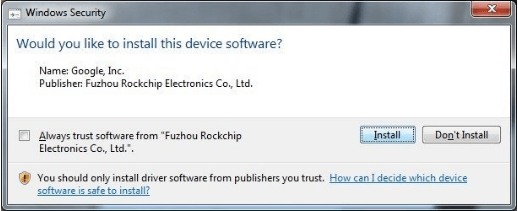
Может появиться запрос от защиты системы Windows доверять ли данному драйверу. С запросом нужно согласиться.
ШАГ 2. Загрузка платы в режиме Maskrom
- С помощью кабеля USB Type-C подключаем устройство к ПК в слот USB-A;
- Нажимаем и удерживаем клавишу Maskrom, затем коротко нажимаем клавишу Reset не отпуская Maskrom, через несколько секунд отпускаем Maskrom;
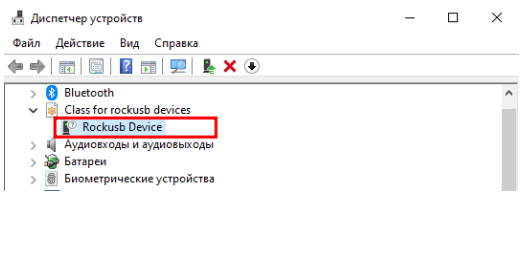
При успешной установке драйверов и правильном подключении в диспетчере устройств должно появиться устройство Rockusb Device в классе устройств Class for rockusb devices.
Шаг 4. Прошивка bootloader
- Распаковываем архив с программой RKDevTool
- Запускаем RKDevTool.exe
Если предыдущие шаги были выполнены верно и Napi подключен к ПК, мы увидим сообщение в нижней части программы: Found One MASKROM Device;

- В окне программы переходим во вкладку Advanced Function; Нажимаем на кнопку «...» в строке Boot: В появившемся окне указываем путь к нужному файлу bootloader’а, нажимаем кнопку «Открыть»;
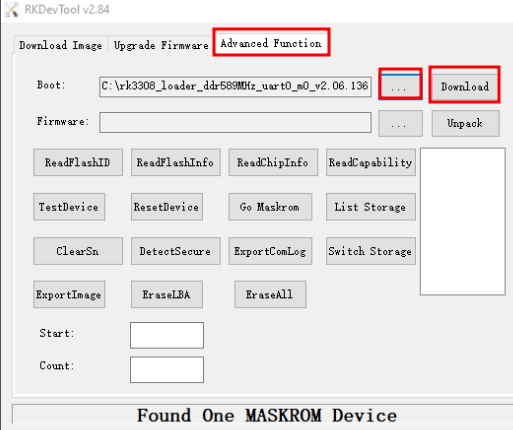
Следом нажимаем кнопку «Download», если выбран правильный файл и переход Napi в режим загрузки прошел успешно, то в правой части окна программы отобразится сообщение Download Boot Success;

💥 Поздравляем, вы "прошили" bootloader, осталось совсем немного - прошить прошивку.
Шаг 5. Прошивка образа системы (NapiLinux)
- Возвращаемся во вкладку Download Image; Убираем(!) чекбокс в первой строке с именем Loader (так как мы уже произвели загрузку bootloader’а в ручном режиме, это исключает ошибки, иногда возникающие в режиме автоматической загрузки);

- Во второй строке с именем sys нажимаем левой кнопкой мыши в области с именем «...», в появившемся окне выбираем нужный образ системы.

- Нажимаем кнопку Run. Процесс загрузки образа будет отображаться в правой части программы.

При у спешной загрузке отобразиться сообщение Download image OK. После данного сообщения плату можно перезагрузить и использовать в обычной режиме.
💥 Поздравляем, вы успешно прошили NaPi
Если что-то пошло не так
💥 Если процесс загрузки завершился с ошибкой, можно попробовать повторно нажать кнопку Run.
💥 Если во время прошивки произошел разрыв соединения по USB, то шаги нужно повторить с момента подключения платы в режиме Maskrom и загрузки bootloader’а.